Erste Schritte
Verschlüsselung
37.clinic schützt Ihre Chats und persönlichen Daten mit einer Ende-zu-Ende-Verschlüsselung. Diese stellt sicher, dass Deine Chats und persönlichen Daten nur von den jeweils berechtigten Personen gelesen werden können, nicht von 37.clinic, nicht von Dritten. Das bedeutet konkret:
Teamgespräche können ausschließlich von den Mitarbeiter:innen der Ordination eingesehen werden.
Ärztliche Gespräche sind nur für die Ärzt:innen der Ordination sichtbar, das restliche Team hat keinen Zugriff.
„Ihre Daten sind verschlüsselt" – Ersteinrichtung
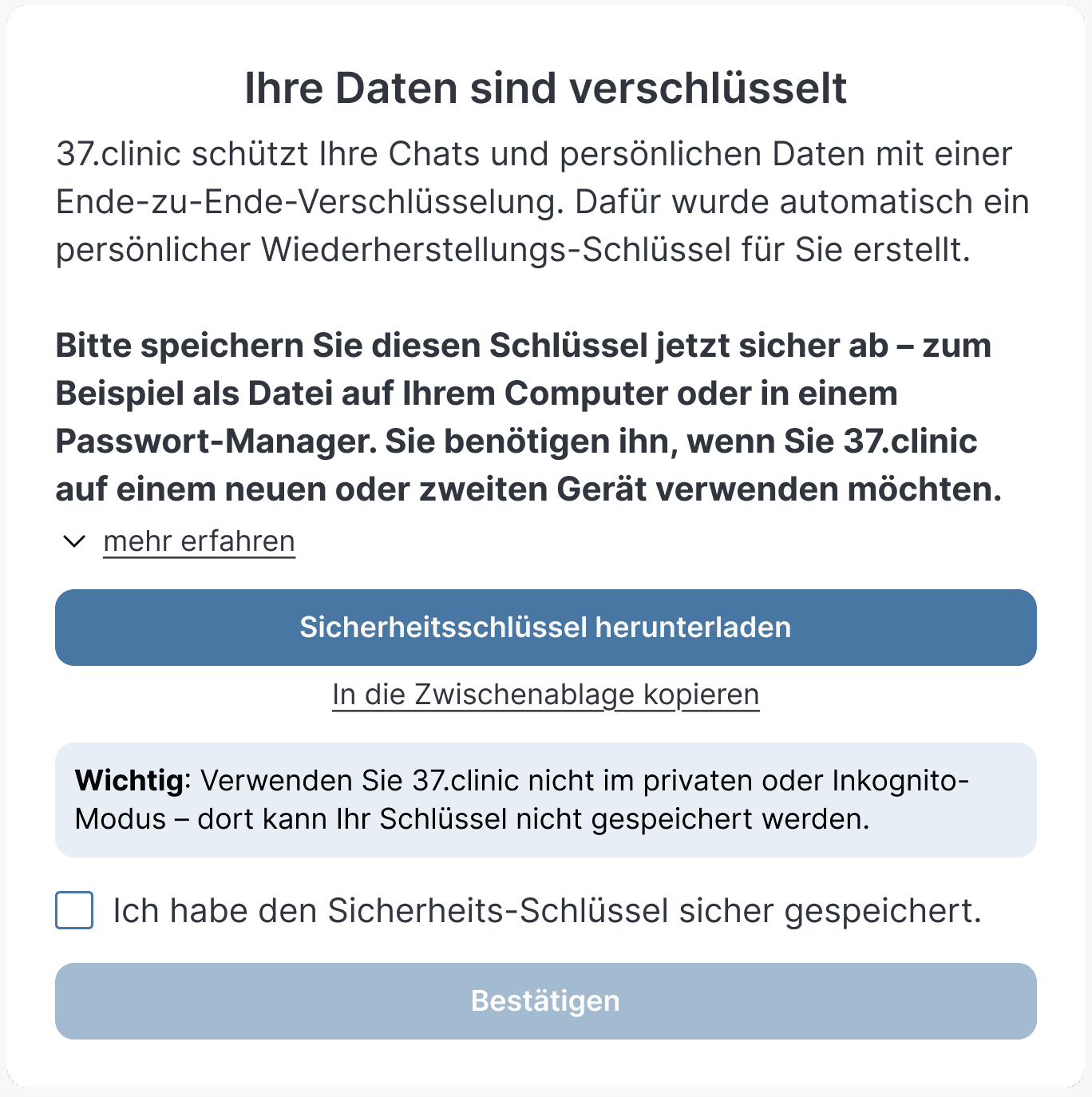
37.clinic erstellt für Dich automatisch einen persönlichen Sicherheits-Schlüssel. Speichere diesen Schlüssel jetzt sicher ab – zum Beispiel als Datei auf Deinem Computer oder in einem Passwort-Manager. Du benötigst ihn, wenn Du 37.clinic auf einem neuen oder zweiten Gerät verwenden möchtest.
Du hast zwei Möglichkeiten, den Schlüssel zu sichern:
Klicke auf „Schlüssel herunterladen", um ihn als Datei zu speichern.
Klicke auf „In die Zwischenablage kopieren", um ihn manuell in einem Passwort-Manager zu speichern.
Setze anschließend den Haken bei „Ich habe den Sicherheits-Schlüssel sicher gespeichert" und klicke auf „Bestätigen".
Über „mehr erfahren" findest Du zusätzliche Informationen darüber, wozu der Schlüssel benötigt wird und was passiert, wenn Du ihn nicht gespeichert hast.
Wichtig: Verwende 37.clinic nicht im privaten oder Inkognito-Modus, dort kann Dein Sicherheits-Schlüssel nicht gespeichert werden.
„Neue Geräte erkannt" – Bestätigung auf dem bestehenden Gerät
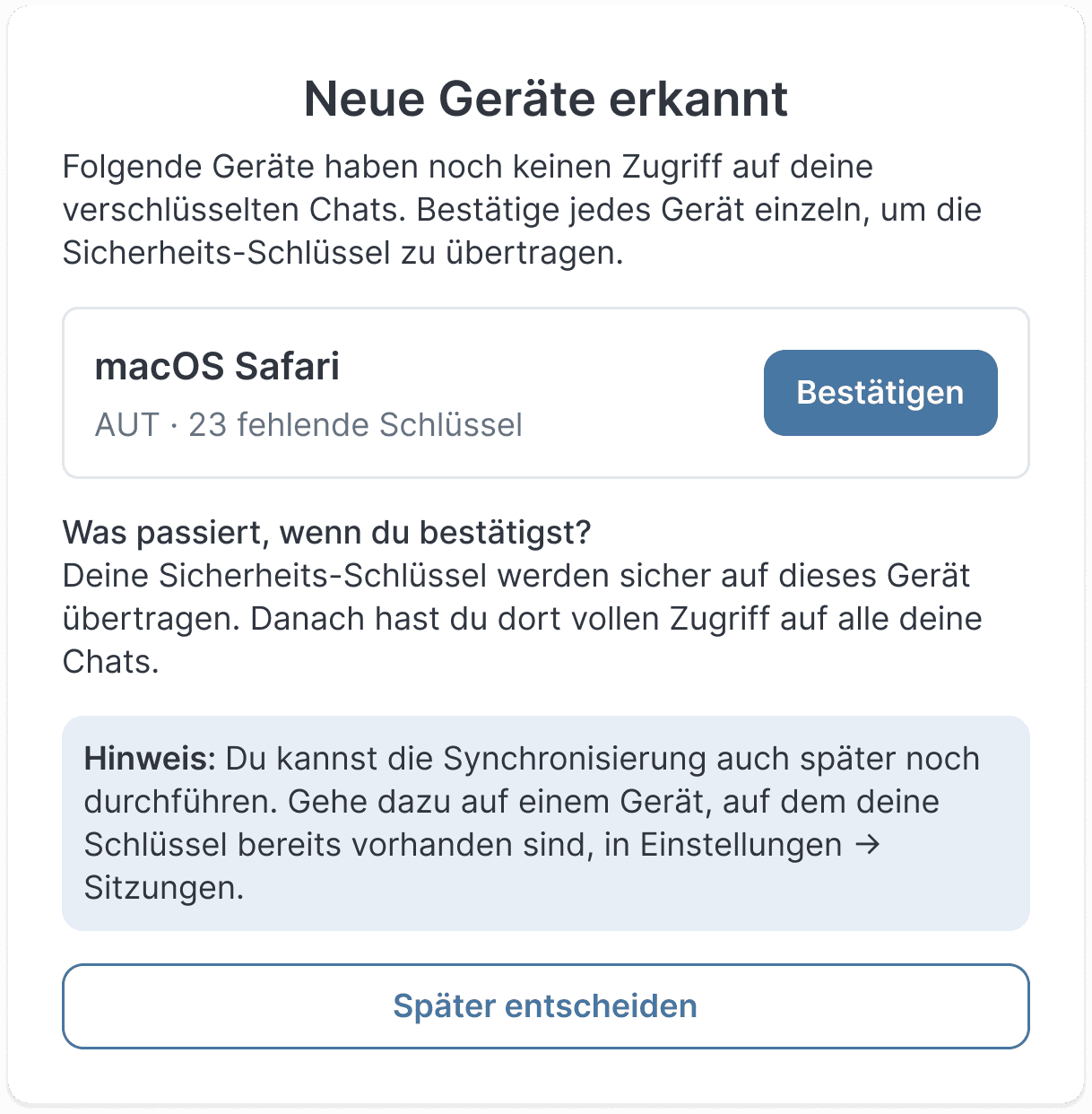
Auf einem Gerät, auf dem Du dich schon mal eingeloggt hast, erscheint dieses Fenster automatisch, sobald Du Dich auf einem neuen Gerät angemeldet hast.
Du siehst eine Liste der Geräte, die noch keinen Zugriff auf Deine verschlüsselten Chats haben. Klicke bei dem gewünschten Gerät auf „Bestätigen", um die Sicherheits-Schlüssel sicher zu übertragen. Danach hast Du auch auf dem auf diesem Gerät vollen Zugriff auf alle Ihre Chats.
Was passiert, wenn Du die Synchronisierung nicht durchführst?
Wenn Du die Bestätigung ablehnen oder auf „Später entscheiden" klickst, hat das folgende Auswirkungen:
Alle bisherigen Chats und Anfragen sind auf dem neuen Gerät nicht einsehbar, diese Inhalte bleiben verschlüsselt und können ohne Synchronisierung nicht angezeigt werden.
Neue Nachrichten und Anfragen, die Sie ab diesem Zeitpunkt stellen, sind auf dem neuen Gerät normal sichtbar.
Hinweis: Du kannst die Synchronisierung auch später noch durchführen. Gehe dazu auf einem Gerät, auf dem Deine Schlüssel bereits vorhanden sind, unter Einstellungen → Sicherheits-Schlüssel.
„Neues Gerät erkannt" – Ansicht auf dem neuen Gerät
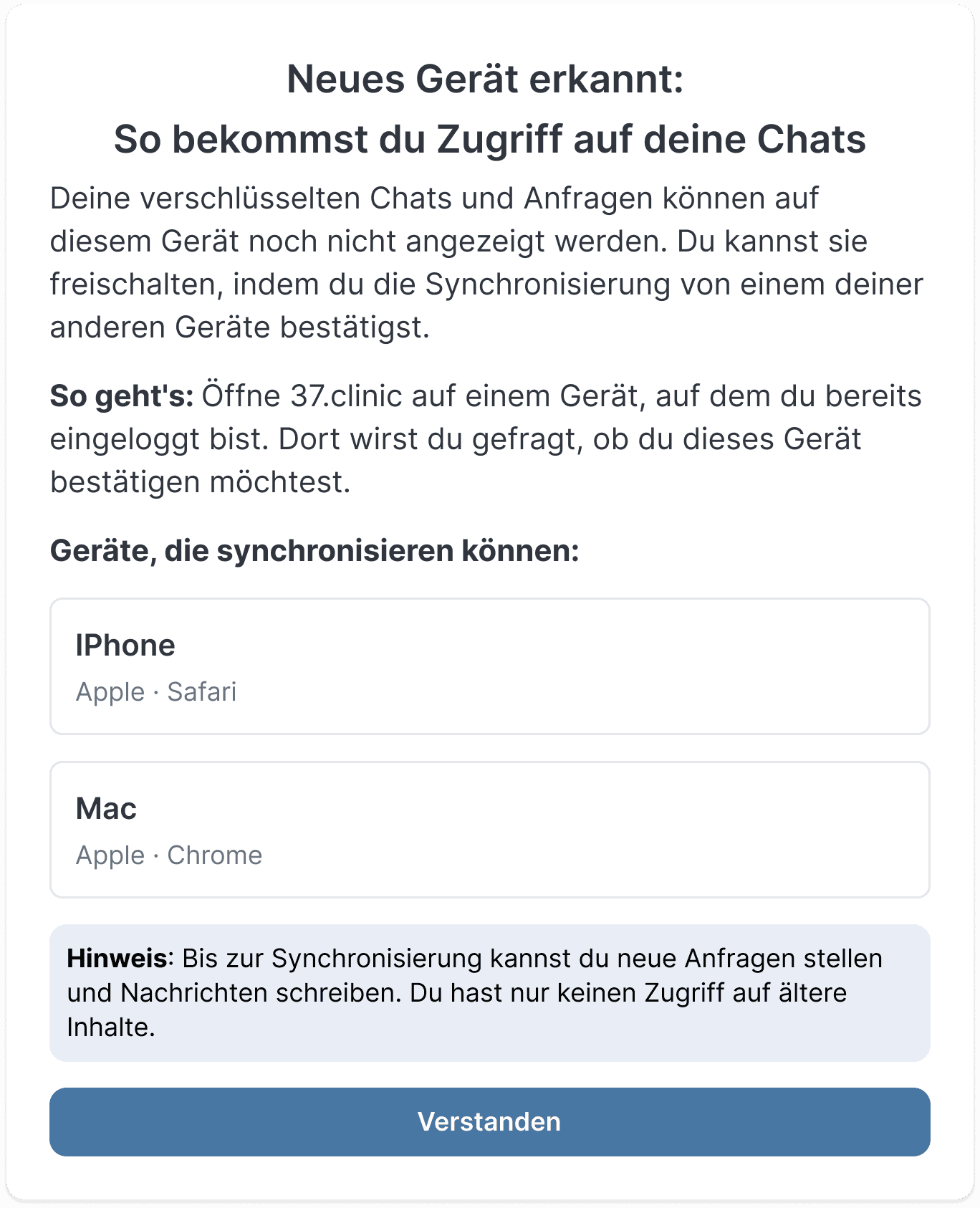
Auf dem neuen Gerät, das noch keinen Zugriff hat, erscheint dieses Fenster:
Mit diesen drei Möglichkeiten bekommst Du Zugriff auf Deine Chats:
Option 1 – Bestehendes Gerät bestätigen: Öffne 37.clinic auf einem Gerät, auf dem Du bereits eingeloggt bist. Dort erscheint automatisch eine Bestätigungsanfrage. Die Geräte, die die Synchronisierung durchführen können, werden Dir direkt im Fenster angezeigt. (siehe oben „Neue Geräte erkannt" – Bestätigung auf dem bestehenden Gerät)
Option 2 – Sicherheits-Schlüssel hochladen: Lade die Schlüsseldatei, die Du bei der Ersteinrichtung (Registrierung) heruntergeladen hast, unter Einstellungen → Sicherheits-Schlüssel hoch. Das ist besonders hilfreich, wenn Du keinen Zugriff mehr auf Dein altes Gerät hast.
Option 3 – Später entscheiden: Du kannst die Synchronisierung auch zu einem späteren Zeitpunkt durchführen. Bis dahin hast Du nur Zugriff auf neue Inhalte, nicht auf ältere Chats und Anfragen.